

edius pro 8修改版一款强大的视频编辑软件,相信很多朋友都知道的,本站专门为大家收藏了8系列最新修改版,也是比较实用的一个版本,希望能给大家帮助,需要的朋友快来试用使用吧!
edius pro 8介绍
edius pro 8是一款非常优秀的非线性视频剪辑软件,专为广播和后期制作环境而设计,内置xplode for edius、edius fx和canopus先进的实时二维和三维视频效果引擎。

edius pro 8安装步骤
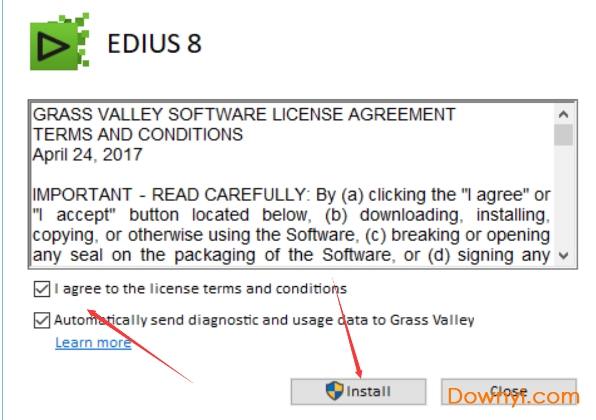
1、首先我们需要在本站下载edius pro8软件包,下载完成后得到exe安装文件,我们鼠标左键双击exe文件就可以进入到下图中的界面,我们需要先点击点击界面的我接受,然后在点击下面的install开始安装。
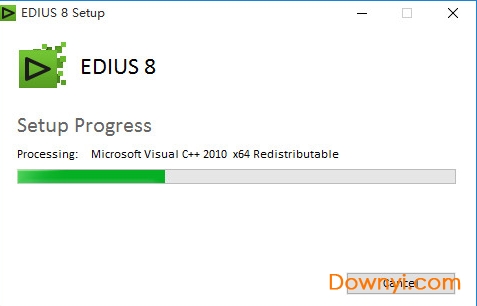
2、接下来进入到下图中的界面,我们需要等待下图中的进度条完成后,再点击界面下方的“next”选项。
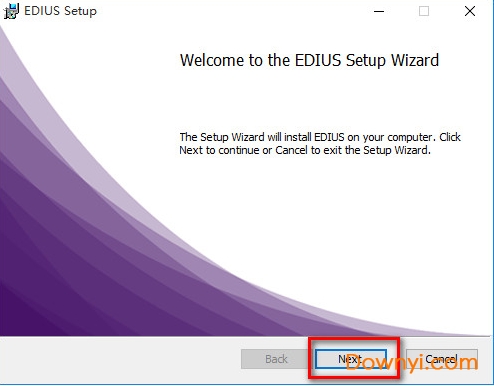
3、我们接下来进入到edius pro8软件的安装界面,我们点击界面下方的“next”(下一步)。
4、进入到edius pro8软件安装位置选择界面,我们可以默认安装到c盘或者点击界面的“change”选项,选择合适的安装位置。这里需要注意的是安装路径不要有中文,选择完成后我们点击下方的“next”选项就可以进入下一步。

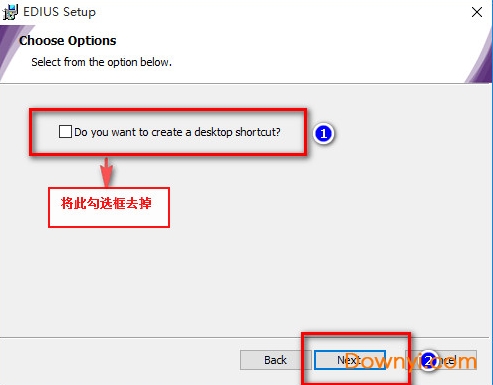
5、进入到edius pro8软件附加选项界面,我们可以将界面中勾选的选项去掉之后,再点击下面的“next”选项。
6、进入到edius pro8软件下图中的界面,我们跟上步骤一样将勾选的选项去掉之后点击界面下方的下一步。
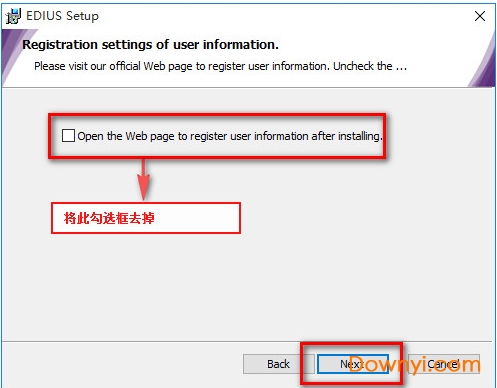
7、进入到edius pro8软件准备安装界面,我们直接点击界面下方的“install”选项,软件就开始安装了。

8、edius pro8软件正在安装中,我们需要等待下图中的安装进度条完成,安装速度是很快的,大概两到三分钟就可以完成安装。
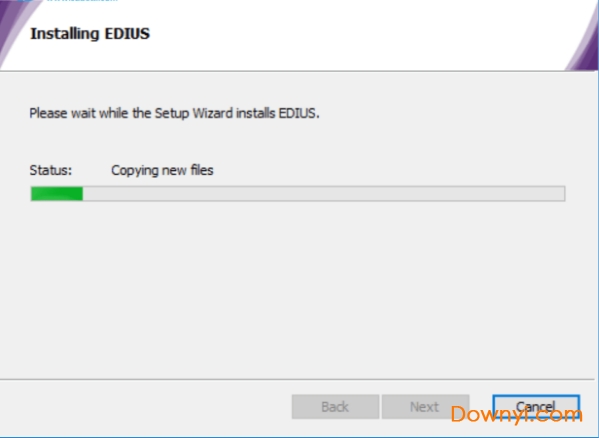
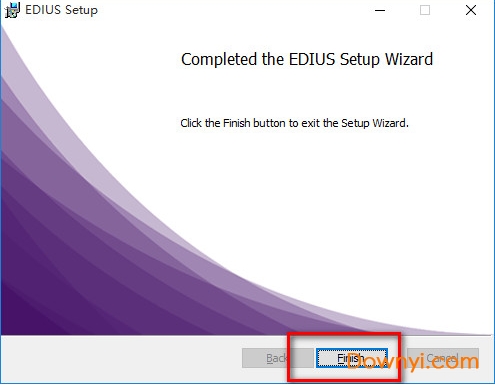
9、edius pro8软件安装完成,出现下图中的界面就表明软件已经成功安装到我们的电脑上,点击下方的finish选项就可以关闭安装界面打开软件使用了。
edius pro 8 修改教程
1、我们在本站下载安装好edius pro8软件后,打开软件就会弹出下图中的界面,我们点击界面的“edius id web”申请试用。

2、接下来我们就可以进入到edius pro8软件的官方网站,然后我们点击界面下方的edius id来进行注册!
3、我们再注册时候需要填写一些简单的信息,填写完成后我们在街面伤害需要勾选两个选项,如下图所示,这里时需要勾选的。
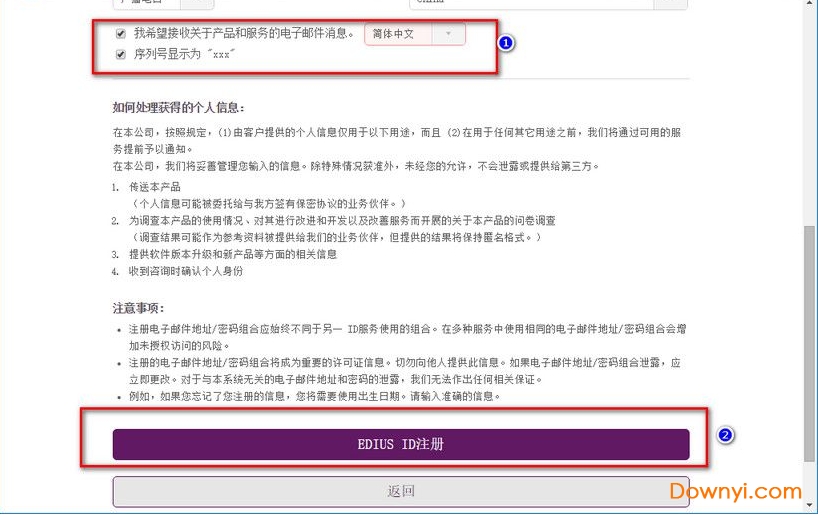
4、我们填完信息后等一会就会收到一封电子邮件,这个邮件需要我们打开,打开后会发现有一个激活地址,我们点击这个地址就注册成功了,然后我们点击界面的“我的页面”选项,返回到软件。

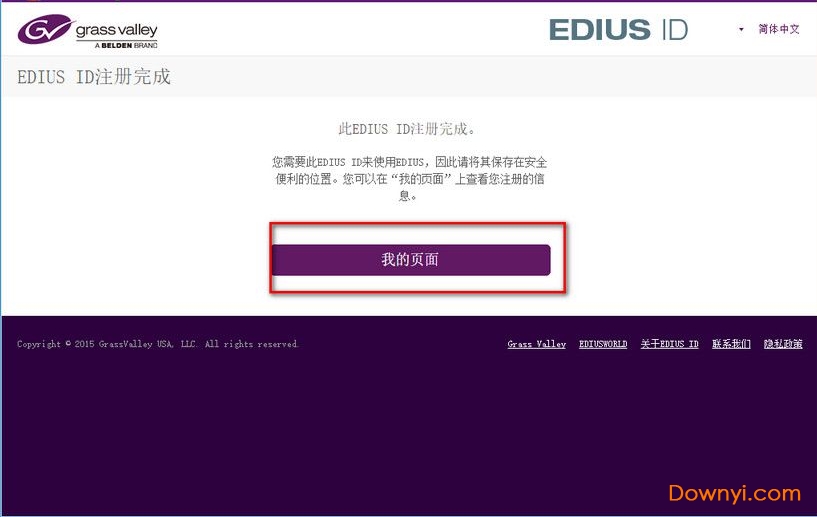
5、接下来我们点击界面的“试用”选项,然后进入到下一步。
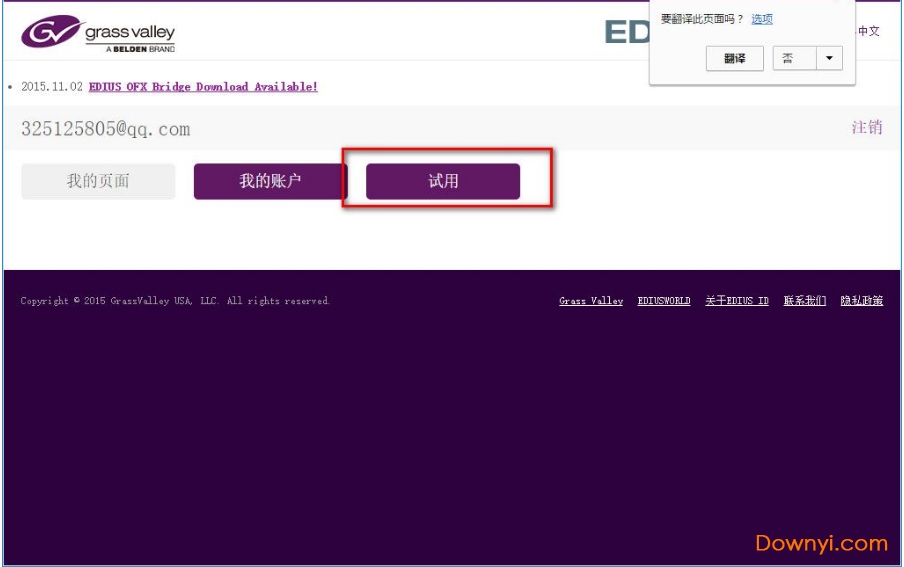
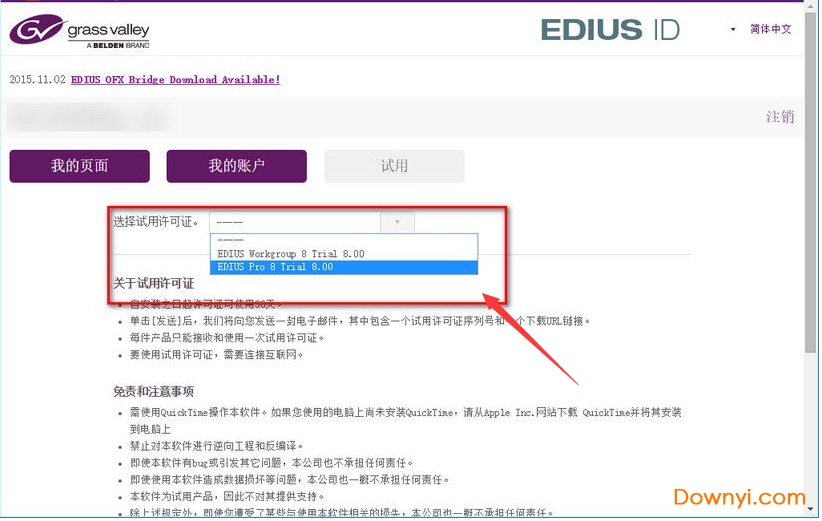
6、接下来进入到下图中的界面。我们可以获取使用许可证,我们先选择自己软件的版本信息,然后点击界面中的“发送”选项。
7、接下来我们再次打开邮箱,就可以看到获取的序列号,我们鼠标选中序列号然后使用快捷键ctrl+c,将序列号复制。

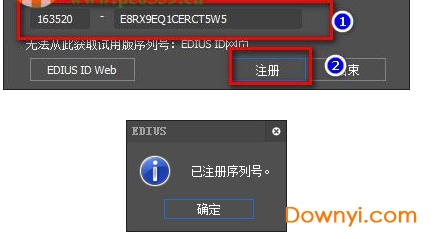
9、然后我们再返回到之前的界面,将复制的序列号粘贴到软件中,如下图所示,粘贴完成后我们点击注册就可以成功注册了,完成这些步骤我们就可以登录软件开始使用了,是不是很简单呢,赶紧来看看吧。
edius pro 8修改版特点:
1.快速,灵活的用户界面,包括无限的视频,音频,标题和图形轨道
2.支持最新的文件格式(索尼xavc / xvac s,松下avc-ultra和佳能1d c m-jpeg),他们被释放
3.快速处理大量的静止图像文件(jpg,tga,dpx,和其他人)
4.最快的avchd编辑在市场上(最多3 +实时流)
5.多镜头编辑多达16个不同的源的同时,与视频输出支持
6.与许多不同的视频格式,如sony的xdcam,松下的p2,池上的gf,red,佳能xf格式和eos电影格式本身工作
7.改进的mpeg编码器的速度和质量
8.打开第三方i / o硬件通过blackmagic design,matrox公司和aja
9.支持英特尔的ivy bridge / sandy bridge的出口和蓝光光盘刻录速度极快的硬件
10.内置响度表
11.影像稳定器
12.改进的h.264/avc解码器
13.第四代英特尔酷睿i架构进行了优化
14.精简的实时编辑,最大的内存访问的64位本地处理
15.较慢的计算机上的代理模式的工作流程,有助于延长其可用性,并提高投资回报率
16.高级4k工作流程,包括支持的blackmagic design的decklink 4k extreme和edl导入/导出颜色校正交流与达芬奇
17.编辑媒体文件不同的分辨率从24×24到4kx2k,以及同一时间轴上的帧速率的实时转换提供了更高效的编辑,编辑的手中
18.3d立体编辑
19.直接到蓝光光盘和dvd时间表出口
edius pro 8快捷键介绍:
1.选中多段素材,按g,可设置成组。选中设置成组的素材,alt+g,撤销组。
2.选中一段视音频素材,alt+y,解锁视音频;将解锁后的视频和音频都选中,y,重新锁定。
3.删除选中的素材,delete;波纹删除选中的素材,alt+delete。
4.设置入点,i;设置出点,o;撤销入点,alt+i;撤销出点,alt+o。
5.撤销入点和出点,x;波纹删除所有轨道上入点和出点之间的素材,d。
6.时间线缩放,ctrl+“+”,ctrl+“-”。
7.剪断当前轨素材,c;剪断所有轨道素材,shift+c。
8.设置好入、出点以后,对当前轨道素材在入点和出点的位置各剪一刀,alt+c;对所有轨道的素材在入点和出点的位置各剪一刀,alt+shift+c。
edius pro 8常见问题
一、如何利用edius导出mp4格式视频?
1、首先我们需要通过edius pro 8软件来处理视频,视频完成后我们点击软件界面上方的“文件”选项,然后我们可以看到在下拉的选项中有“输出”选项,我们点击后进入下一步。

2、进入到edius pro 8软件输出界面,如下图所示,我们在界面左侧的选项列表中找到“quicktime”选项,然后点击该选项。

3、接下来在界面的右侧我们就可以看到有输出器的选项,我们选择quicktime输出插件选项,然后点击界面下方的“输出”。
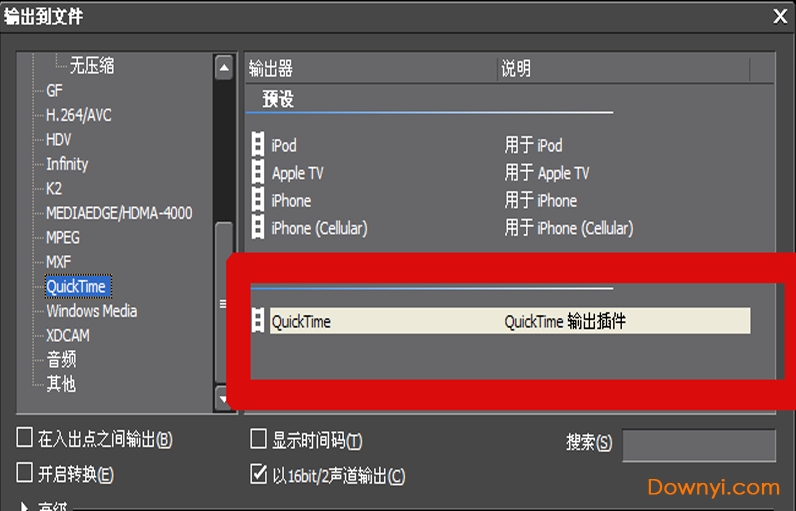
3、我们点击输出后在界面就会弹出输出的具体位置,我们需要选择合适的保存位置,你还可以设置文件名称以及保存类型,我们将保存类型设置为mp4,接下来再点击界面下方的“设置”选项。
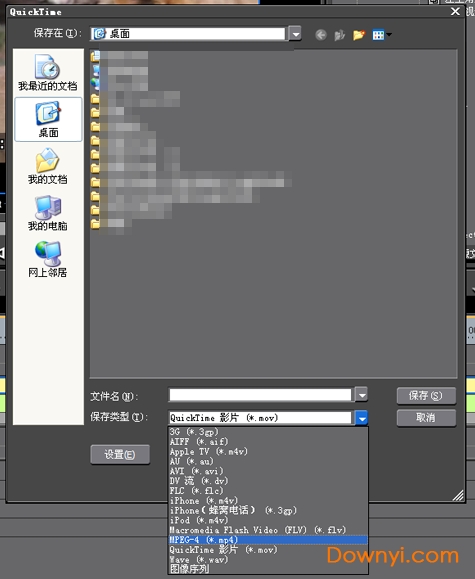
4、进入到mp4到处设置界面,我们可以设置文件格式、数据速率、图小大小、帧速率等选项,设置完成后我们再点击确定。

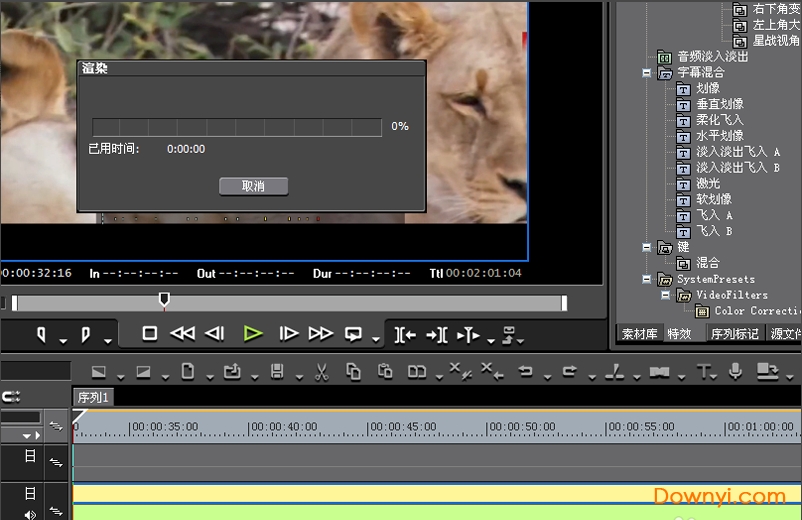
5、我们设置完成后再点击“保存”选项,接下来就会弹出下图中的渲染对话框,我们等待进度条完成就可以成功地将视频保存为mp4格式了。你可以在设置的保存位置找到视频进行查看。
二、edius pro 8软件怎么加字幕?
1、首先我们需要先打开edius pro 8软件,然后将需要加字幕的素材添加到软件中,接下来我们点击界面中的“t”图标,然后在下拉的选项中点击在点击“在1t轨道上创建字幕”选项。

2、接下来我们就打开了字幕的编辑框,如下图所示,我们在界面的下方选择字体的样式。
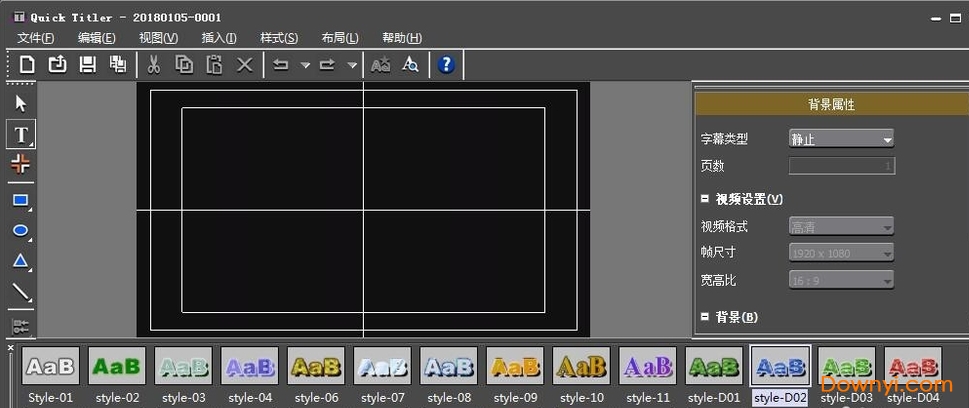
3、然后我们再点击视频的预览框,在这里我们进行字幕的添加,你可以自行添加需要的文字。
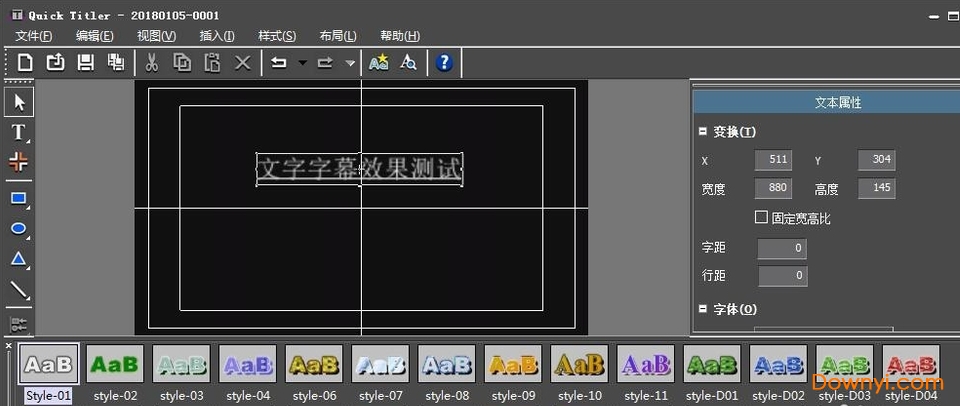
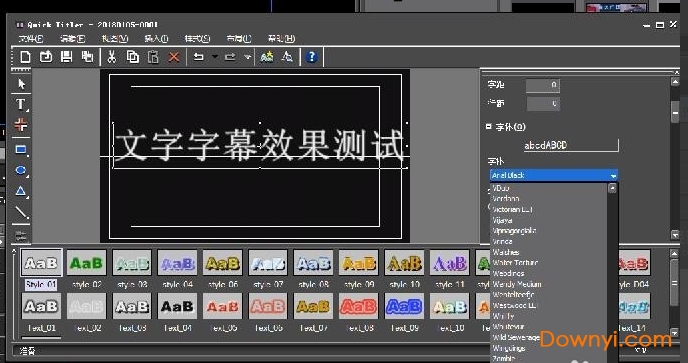
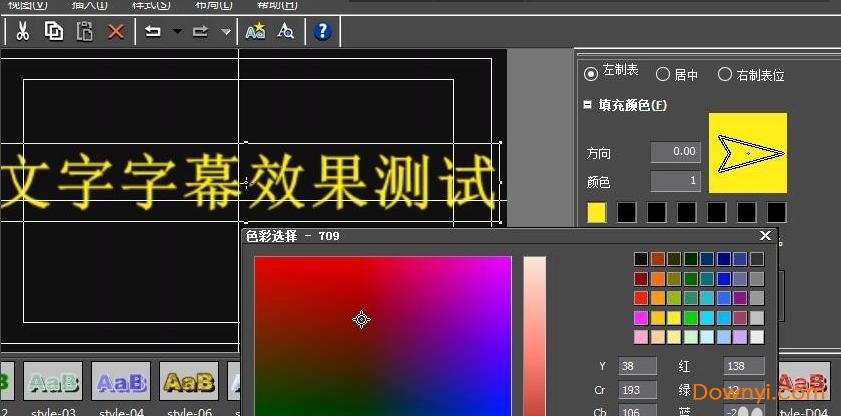
4、我们输入完字体后,在界面的右侧我们还可以设置字体的格式、大小以及字体的颜色,我们可以根据自己的喜好设置完成。
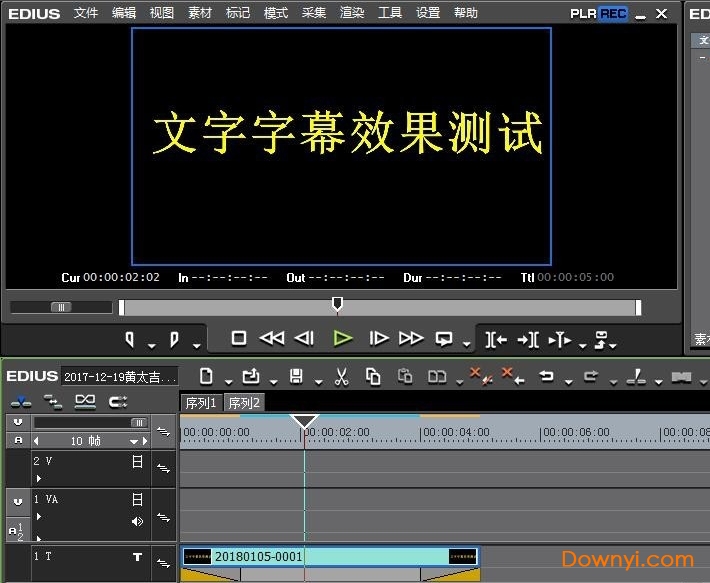
5、我们在设置完成后,就可以在软件中看到自己添加字幕后的效果了,如下图所示,是不是很简单呢!
edius和premiere哪个更好?
1、功能
edius软件在剪辑是比较的简便,用户可以比较轻松的上手操作,软件很人性化,不需要学习太多的知识就可以使用。premiere是非常专业的,所以适合专业的人士来使用,如果你是新手建议你用使用edius软件,如果你是大神,那么可以使用premiere软件。
2、对电脑配置的要求
edius非线性编辑软件是一款比较实用的软件,对于电脑的配置没有很高的要求,一般的电脑都可以使用。premiere是一款比较专业的软件,对于电脑的配置要求比较高,一般的电脑运行该软件会比较的卡顿,所以要根据自己电脑的配置来选择合适的地软件。
3、界面
edius的界面是很简洁的,相对于premiere软件的界面来说,界面比较的受用户的喜欢,这个需要根据各人不同的喜好来进行选择。
4、特效
edius和premiere软件在特效方面是相差不多的,差距不是很明显,edius的特效相对来说较少,premiere软件的特效是比较多的。
总之,edius软件和premiere软件都各有特色,都可以帮助我们解决一些视频的剪辑问题,如果你是新手,你可以使用edius软件,如果你是专业的人士,那么你可以使用premiere软件。有需要下载premiere软件的小伙伴可以点击下方的链接进行下载。
premiere下载地址:http:///downinfo/148098.html
edius pro 8更新日志
1. 基础颜色校正
2. 其他bug修复
3. 新增功能动态跟踪








 vegas pro 16修改补丁永久激活版下载免费版
 编辑星电脑修改版(视频编辑软件)下载v3.5.1.0 免费版
 易我剪辑大师软件下载v1.6.8.53 官方版
 super video splitter(视频分割工具)下载v4.2 绿色版