

win7家庭高级版密钥64位是一款免费的64位的win7系统,高级版解锁了普通版没有的功能,系统更加完善,满足更多需求。安装时请确认自己的cpu是支持64位系统的,不然很用出现系统崩溃。快来下载体验更多windows系统吧!
win7家庭高级版密钥64位简介:
win7家庭高级版,全称也叫做windows7家庭高级版,是很多win7系统老用户所熟悉的一个经典版本,该版本在普通版的基础上得到了安全性能、操作效率、Aero特效以及高级“内置”游戏等功能上的增加与升级,虽然相较于win7系统更加出名的专业版和旗舰版少了类似加密文件系统等普通用户用不上的高级功能,但也已经可以满足普通用户与家庭组方面的大多数需求,并且没有缺少任何win7应有的任何特色功能。而这里小编就为大家准备了win7家庭高级版64位原版下载,由微软官方发布,保证原汁原味,同时还保证了系统的安全性和稳定性,不是ghost版本和精简版能比的。另外原版软件包内还含有产品密钥与激活工具,能让你在安装之后即可迅速使用,欢迎免费下载。
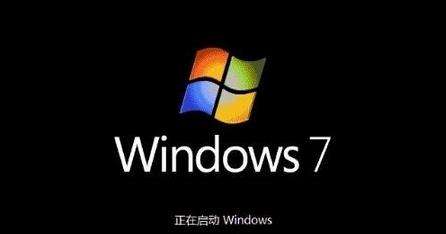
win7家庭高级版安装方法:
1、下载解压得到win7家庭高级版64位系统iso文件,可以将iso文件刻录成光盘,用光盘安装系统,小编这里以虚拟机软件vmware workstation 10加载iso文件;
2、在选择创建新的虚拟机并使用经典配置安装后,会需要你选择镜像文件以继续安装,选择你之前解压出的win7家庭高级版镜像iso文件目录即可。
3、点击下一步后将win7家庭高级版密钥复制进去:【PPBK3-M92CH-MRR9X-34Y9P-7CH2F】,不行的话,后面安装好软件可以用激活工具。同时还要记得将安装版本选择为win7 home premium,不然则只会安装为普通版本。
4、在设置好之后的虚拟机名称、安装的位置、磁盘容量指定、虚拟机硬件自定义以及创建磁盘等配置后即可开始安装win7家庭高级版了,由于这是win7家庭高级版原版64位,不是ghost版或精简版,所以安装过程有点慢,请耐心等待。
5、之后系统会自动复制文件并重启继续安装,整个安装过程全部都会自动安装,用户无需操作只需等待即可。
6、进入界面后,打开系统属性可以看到win7家庭高级版并没有被激活。
7、然后我们就需要下载win7家庭高级版激活软件自行激活,这里提供一个激活软件连接:chew wga,你也可以直接使用包内的激活软件。
8、打开激活软件后点击APPLY即可完成激活。
9、重启后即可看到win7家庭高级版系统已被激活,可以继续使用了。
win7家庭高级版系统特点:
1、安全:包括了改进了的安全和功能合法性,还会把数据保护和管理扩展到外围设备。Windows 7改进了基于角色的计算方案和用户账户管理,在数据保护和坚固协作的固有冲突之间搭建沟通桥梁,同时也会开启企业级的数据保护和权限许可。
2、特效:的Aero效果华丽,有碰撞效果,水滴效果,还有丰富的桌面小工具。这些都比Vista增色不少。但是,Windows 7的资源消耗却是最低的。不仅执行效率快人一筹,笔记本的电池续航能力也大幅增加。
3、小工具:的小工具更加丰富, 并没有了像Windows Vista的侧边栏,这样,小工具可以放在桌面的任何位置,而不只是固定在侧边栏。
4、易用:做了许多方便用户的设计,如快速最大化,窗口半屏显示,跳转列表(Jump List),系统故障快速修复等。
5、快速:大幅缩减了Windows 的启动时间,据实测,在2008年的中低端配置下运行,系统加载时间一般不超过20秒,这比Windows Vista的40余秒相比,是一个很大的进步。
6、简单:将会让搜索和使用信息更加简单,包括本地、网络和互联网搜索功能,直观的用户体验将更加高级,还会整合自动化应用程序提交和交叉程序数据透明性。
win7系统快捷键:
Win+Pause-打开系统属性
Win:打开或关闭开始菜单
Win+Pause:显示系统属性对话框
Win+D:显示桌面
Win+M:最小化所有窗口
Win+SHIFT+M:还原最小化窗口到桌面上
Win+E:打开计算机
Win+F:搜索文件或文件夹
Ctrl+Win+F:搜索计算机(如果您在网络上)
Win+L:锁定您的计算机或切换用户
Win+R:打开运行对话框
Win+T:切换任务栏上的程序(感觉是和alt+ESC 一样)
Win+TAB:循环切换任务栏上的程序并使用的Aero三维效果
Ctrl+Win+TAB:使用方向键来循环循环切换任务栏上的程序,并使用的Aero三维效果,
Ctrl+Win+B:切换到在通知区域中显示信息的程序
Win+空格:预览桌面
Win+↑:最大化窗口
Win+↓:最小化窗口
Win+←:最大化到窗口左侧的屏幕上
Win+→:最大化窗口到右侧的屏幕上
Win+c:打开轻松复制粘贴中心
Win+Home:最小化所有窗口,除了当前激活窗口
Win+SHIFT+↑:拉伸窗口的到屏幕的顶部和底部
Win+Home 快速清理活动窗口
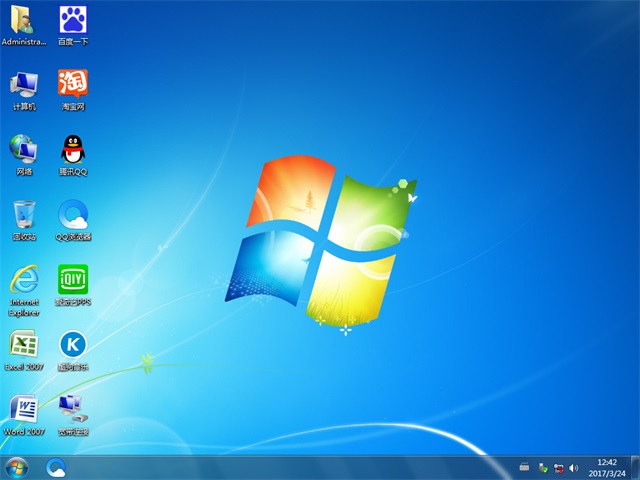
win7系统便提供了Win+Home的快捷方式,将所有使用中窗口以外的窗口最小化。
Shift+Win+上方向键快速垂直最大化窗口
它可以快速实现正在工作中的窗口快速垂直最大化而且不改变原窗口的水平宽度,这样就能节省出很大一部分屏幕用来进行其他的工作
Win+1~9 快速开启软件
如果你的快速启动栏中有与1-9相对应的软件或程序,那么利用win键加对应数字就能轻松开启工作列上相对应的软件,从左到右依顺序为Win+1到Win+9。
Shift+Win+1~9 快速开启新「分身」
对应位置软件的一个新「分身」,例如像firefox的话会是打开新窗口,切换各个活动列表的最佳快捷方式,这可是非常实用的哟。还有Ctrl+Win+1~9,这个快捷键是在对应位置软件已开的分身中进行切换,与上面这个快捷方式有类似的地方
Win+P 快速切换投影模式
可以轻松切换投影模式:按住“Win”键,再多次按下“P”键,就可以在四种显示模式中自由切换。无论是开会做简报还是讨论方案,都非常快捷方便。
Win+空格-闪现桌面
效果与鼠标停留在任务栏最右端相同,松开Win键即恢复窗口。
Win+上/下/左/右–移动当前激活窗口
Win+左/右为移动窗口到屏幕两边,占半屏,Win+上为最大化当前窗口,下为恢复当前窗口
针对双显示器:Win+Shift+左–移动当前窗口到左边的显示器上
针对让人羡慕的双显示器,可以很方便的移动当前窗口到另外一个显示器上,比如把视频窗口移到一边去,还可以继续上网。
Win+T–显示任务栏窗口微缩图并回车切换
多按几次T可以在不同的任务栏窗口中显示,回车则切换。很方便的快捷键。切换窗口还可以用Win+Tab。
Win+B–移动光标到系统托盘
对键盘爱好者,不需要在狂按TAB键才切换到系统托盘了。Win+B直达托盘,之后就可以用方向键控制了,也可以控制时间区域。方垫
Win+SHIFT+→/←:移动一个窗口,从一个显示器到另一个
Win+P:选择一个演示文稿显示模式
Win+G:循环切换侧边栏的小工具
Win+U:打开轻松访问中心
Win+X:打开Windows移动中心









 windows进程管理器(进程管理)下载v4.12.20080509 最新版
 IIsScHlp.wsc文件下载
 智能一键重装系统下载v6.8 最新版