ivcam手机版为你提供了一个将手机变成摄像头的工具,即使你的电脑没有摄像头你也可以使用该软件将手机摄像头的视频流传输到电脑上,通过社交软件与其他人视频。手机、电脑只需要在同一网络下就行了,欢迎下载。
ivcam怎么连接电脑
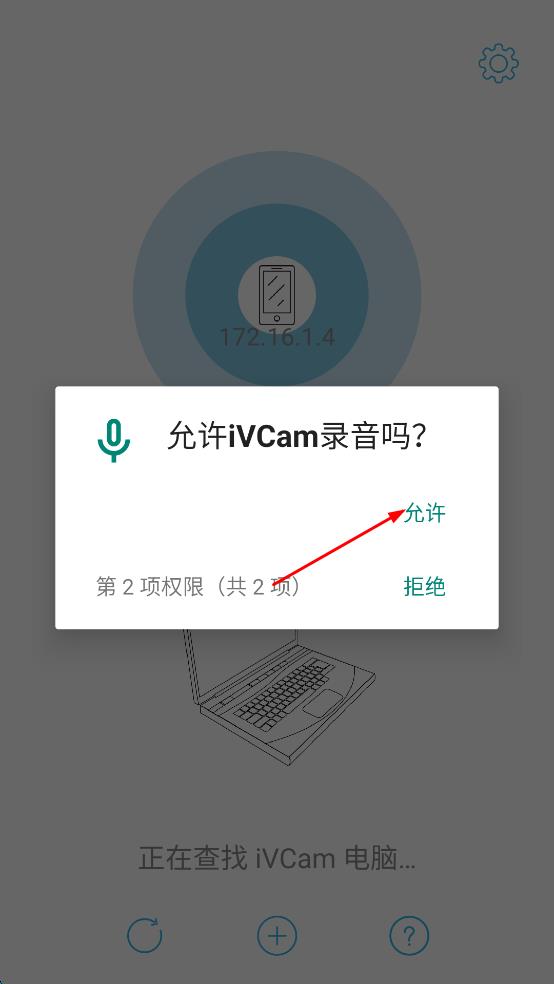
1、打开iVCam APP,弹出“允许iVCam录音吗?”的提示框,点击“允许”按钮,授予录音权限,继续后续操作。
2、若APP不能检测到iVCam电脑,会弹出输入IP地址的窗口,在IP输入框中输入电脑的IP地址,然后点击“确定”按钮,尝试连接。
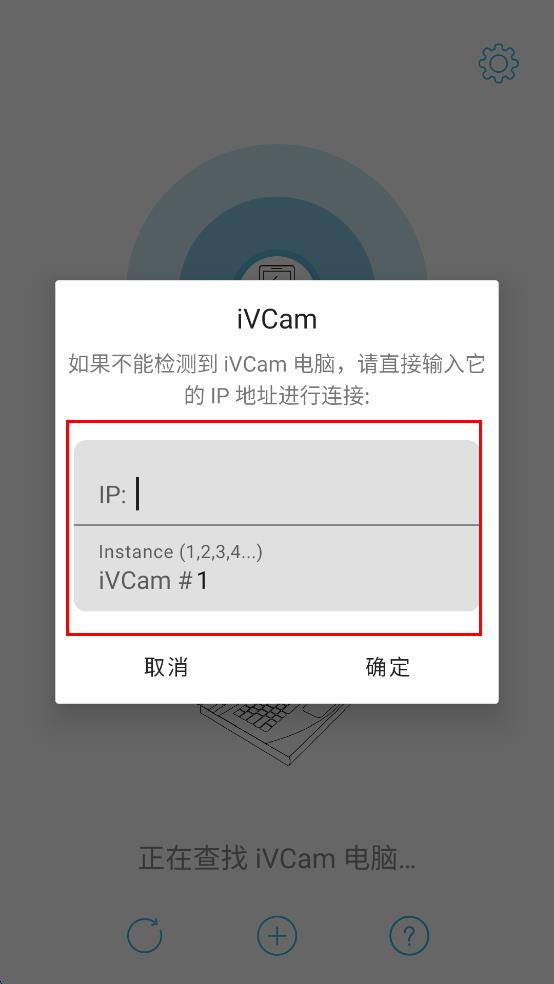
3、在APP主界面,若处于查找iVCam电脑的状态,可点击底部的“?”按钮,进入帮助页面,查看连接相关的帮助信息。
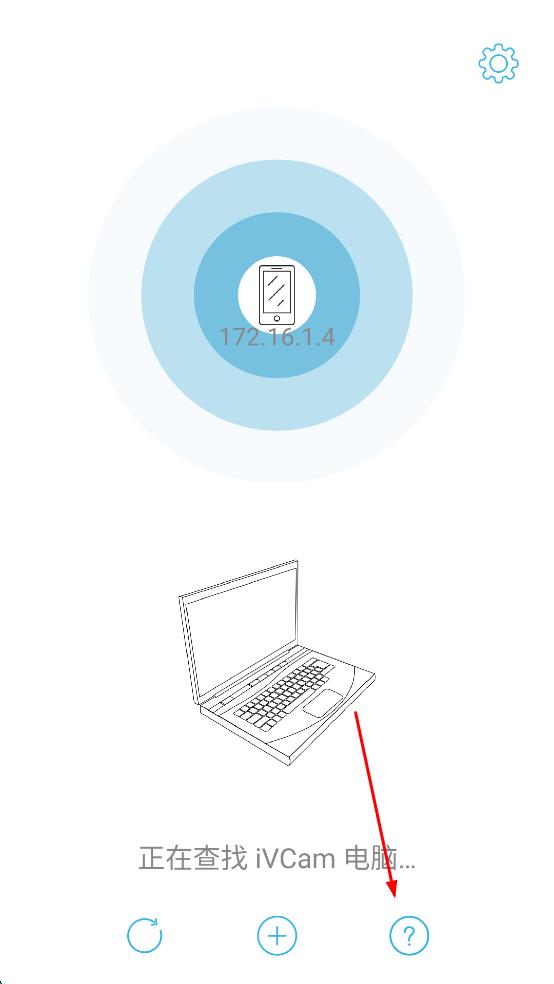
4、在帮助页面,仔细阅读“如何连接电脑客户端?”的内容,按照提示在电脑上下载客户端软件,确保软件通过Windows防火墙,且手机和电脑处于同一局域网内,完成连接准备。

ivcam官网简介:
iVCam能把您的手机/平板电脑变成一个给Windows电脑用的高清网络摄像头,兼容几乎所有使用摄像头的软件。您也可以用它来替换旧的USB摄像头或集成摄像头,因为手机的视频质量更好。
软件亮点:
1、支持前置/后置、广角/长焦摄像头并可实时切换
2、支持美肤功能、闪光灯、手动/自动对焦以及视频翻转
3、录制声音并播放至电脑,把您的手机用作电脑麦克风
4、支持包括4K、1080p、720p、480p及360p等常见视频尺寸
5、可设置视频帧率、视频质量以及音频质量
6、横竖屏两种视频模式
7、完全替换USB摄像头或集成摄像头,兼容几乎所有使用摄像头的应用程序
8、简单易用的Windows客户端可以预览视频、拍照以及录制视频文件
9、高质量的实时视频,延迟低、速度快
10、通过WLAN或USB自动连接,使用简单
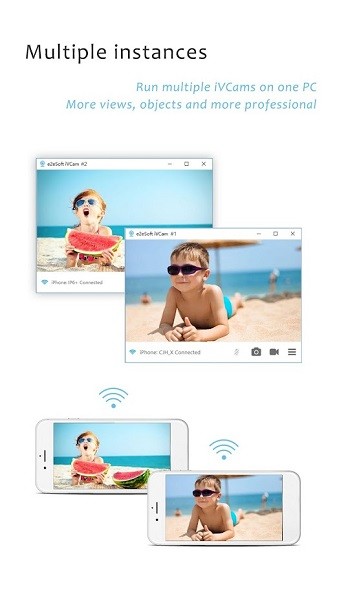
11、多实例支持,同时将多部手机连接到一台电脑
软件特点:
1、使用不同的麦克风(仅支持iOS)
iPhone本身有几个麦克风(下方、前置及后置),软件打开视频时会使用默认的手机下方的麦克风。当按钮按下切换摄像头时,软件会相应地切换不同的麦克风:前置摄像头使用前置麦克风,后置摄像头使用后置麦克风。
2、Bonjour服务
软件使用Bonjour服务来检测PC,但如果没有在PC上安装Bonjour服务或被禁用,它将尝试使用UDP广播来查找您的PC。因此,请确保它们至少有一个在您的PC上可用。
3、手动对焦、自动对焦及自动曝光
软件的工作方式与系统的相机应用类似。轻触屏幕可“手动对焦”,它将对您点击的区域对焦并相应调整曝光时间和感光度。对焦区域光线有变化或有物体移动时将会“自动对焦”并动态调整曝光时间和感光度(AE/AF)。
长按屏幕可对所按区域对焦并锁定焦距、曝光时间和感光度,同时屏幕上会提示“自动曝光/自动对焦锁定”,再次点击屏幕进行“手动对焦”可解除锁定,再次长按则会“自动曝光锁定”,从而可以在曝光、ISO不变的情况下手动对焦。
4、连接历史记录
长按APP中的播放/添加按钮/以显示APP已连接过的所有PC的IP地址列表,如果有多台运行iVCam客户端的PC,你可以在通过它来选择要连接到哪一台。
5、节省电池电量
如果没有用户操作,应用程序将关闭视频并显示黑屏以节省电池电量(传输仍将正常工作)。您可以点击它再次显示视频,但这次它会持续显示视频而不会自动进入黑屏模式了。
更新内容:
修复Android11上的60fps问题,
更新谷歌组件。







 51搜剧免费版下载v1.0 安卓版
 大师兄清理官方版下载v1.0.0 安卓版
 茶杯狐手机版app下载v1.0.3 安卓中文版
 随意播最新修改版下载v2.0.4 安卓去广告版
 知鱼影视软件下载v1.10.0 安卓版
 广交会展商直播间主播版下载v4.7.1 最新版