

蜜蜂剪辑免费版是为苹果用户提供非常好用的视频剪辑处理软件,把您想要修剪的视频放在里面,有非常多的功能能够帮助您修剪,非常的方便,需要的朋友们可以前来使用。
蜜蜂剪辑免费版简介
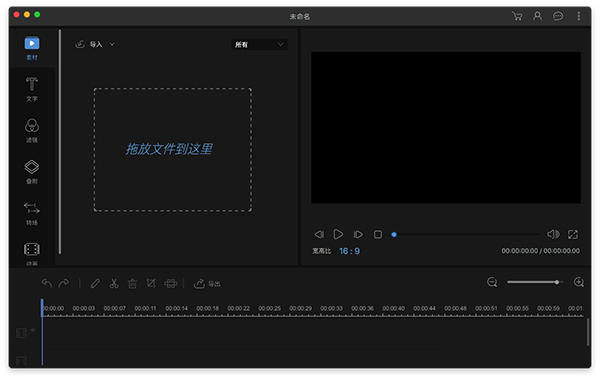
蜜蜂剪辑Mac版是Mac平台上的一款非常简单易用,功能强大的视频剪辑应用。蜜蜂剪辑Mac版是同时兼容Windows和Mac系统的全新视频剪辑,视频处理应用。不仅功能丰富、操作简单、运行稳定,其速度也是相当快速流畅的。

蜜蜂剪辑官方版特色
蜜蜂剪辑Mac版支持16:9、9:16、4:3 以及 1:1 等多种视频尺寸的快速编辑,时下最火的抖音短视频、微视短视频以及淘宝视频都能快速编辑。而且它操作简单易用、功能丰富,是相当实用的电脑视频剪辑应用软件。
可以对视频进行分割、合并、裁剪、加字幕、去水印以及添加滤镜、动画和转场等特效。
可编辑文件格式多样:
视频格式方面支持 MP4、FLV、 AVI、 WMV、 MOV、 MTS 等常见格式,音频方面支持 WAV、MP3、M4A 等十多种格式,而且支持 BMP、JPG、PNG 等图片格式的输入和编辑。另外还能快速制作导出 GIF 格式,十分方便!
多尺寸视频编辑:
除了传统尺寸的视频,蜜蜂剪辑还支持 16:9(宽屏幕)、9:16(手机竖屏)、3:4(淘宝视频)以及 1:1 比例的正矩形视频编辑。

视频缩放功能:
无需复杂的操作,选中缩放既可实现视频的一键缩放。并且可以自由调节缩放视频宽高比。
多轨道视频编辑:
包括画中画、文字、音乐、叠附以及滤镜 PIP 双轨道。多条轨道独立并行,无需担心编辑时发生错乱。
多屏视频制作:
可以利用它的画中画功能制作分屏视频、画中画视频,利用 PIP 双轨道制作分屏、多屏视频。
全新视频剪辑功能:
可以直接调整视频播放速度、360°无死角翻转视频、快速调整视频对比度以及随意裁剪视频大小。
丰富视频特效:
软件内置了海量的文字、滤镜、叠附、转场以及动画特效,可随时添加到视频当中,使视频变得更加流畅、大气和酷炫。
超清分辨率输出:
短视频编辑一气呵成,1080P 超清分辨率助你成为最强 up 主。
允许添加随机转场:
有随机转场功能,可以一键添加转场特效至视频,省去单次添加的繁琐。
快捷预览功能:
在编辑过程中,可适时预览视频导出效果,方便及时调整、编辑文件。
快捷键操作:
打开项目 command+O 、保存项目 command+S 、复制 command+C 、粘贴素材 command+V 、快速分割视频 command+B 一键完成。
注意事项
macOS Catalina (macOS 10.15) 已损坏无法打开解决办法:
打开终端(“启动台”—“其他”),输入以下命令,回车:
sudo xattr -d com.apple.quarantine /Applications/xxxx.app
注意:/Applications/xxxx.app 换成你的App路径,或在输入 sudo xattr -d com.apple.quarantine 后将软件拖进终端,重启App即可。
MacOS 10.15 系统下,如提示“无法启动”,请在系统偏好设置-安全性与隐私-选择【仍要打开】,即可使用。
Mac打开应用提示已损坏怎么办 Mac安装软件时提示已损坏怎么办
Mac打开应用提示已损坏的解决办法:
一、10.15及以上新系统出现应用提示损坏打不开的解决方法:
打开终端(屏幕下方Dock栏中的的小火箭图标“启动台”——“其他”——打开“终端”),在终端中粘贴下面命令:
sudo xattr -r -d com.apple.quarantine
(注意quarantine后面有个空格,复制上面命令的时候注意一定不要漏了)
打开屏幕下方的“访达(笑脸图标)”—选择左侧边栏的“应用程序”,再找到你需要处理的软件拖拽到命令后面,按回车后输入密码执行,举个例子,比如需要打开sketch应用的命令是:
sudo xattr -r -d com.apple.quarantine /Applications/sketch.app/
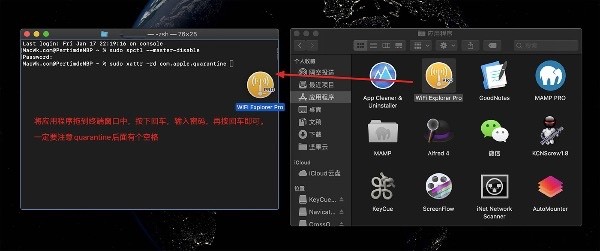
二、打开应用提示已损坏是因为新系统的原因。新的系统为了加强安全机制,默认不允许用户自行下载安装应用程序,只能从Mac App Store里安装应用。那么怎么解决呢?
1、首先,打开终端,在系统的Dock栏找到并启动控制台(Launchpad),终端默认在“其他”这个文件夹中。
2、然后,输入代码:sudo spctl --master-disable(master前面为两个短横线)注意红框处是空格。
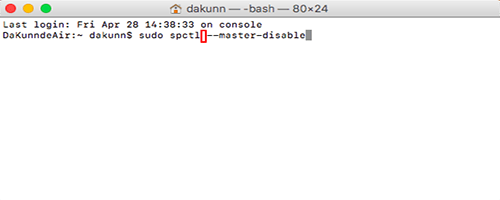
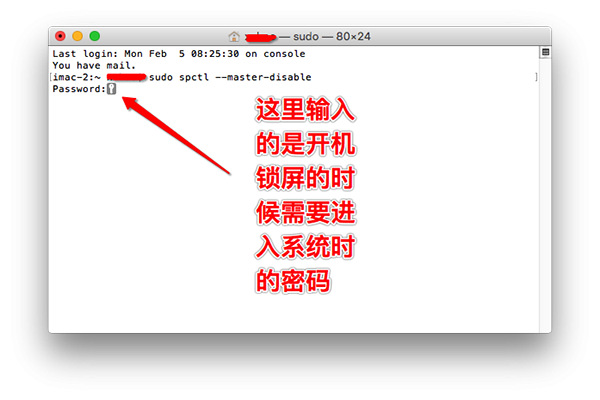
按回车输入自己电脑的密码,然后回车(这里输入的密码不会显示出来,实际你已经输入了),输完按下回车即可。
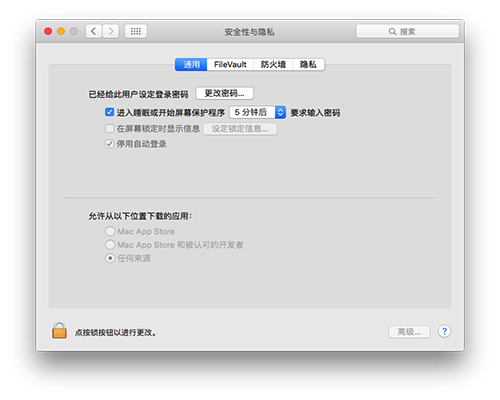
3、打开系统偏好设置 #187; 安全性与隐私,若显示任何来源,大功告成。
4、如果还有类似出现下图打不开“xxxx”应用的情况,还可以看下面的处理方法
在“系统偏好设置—安全性与隐私—通用—允许从以下位置下载的应用”选择“仍要打开”,让系统同意应用运行即可(如下图所示)
macOS 10.13允许任何来源没有了怎么办 macOS 10.13允许任何来源没了怎么开启
macOS 10.13允许任何来源开启方法:
首先看看系统设置中有没有“任何来源”的选项,先打开“系统偏好设置”-“安全与隐私”-“通用”选项,检查是否已经启用了“任何来源”选项。如果没有启用,先点击左下角的小黄锁图标解锁,然后选中“任何来源”。
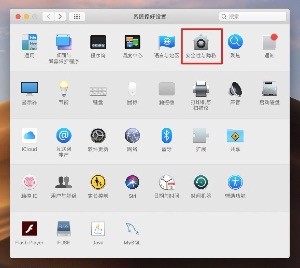
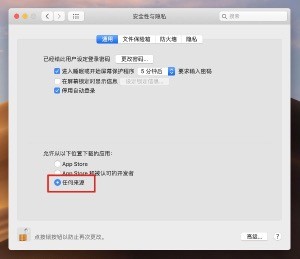
如果需要恢复允许“任何来源”的选项,即关闭系统的Gatekeeper,我们可以在“启动台(系统界面下方Dock栏中的小火箭图标)”—“其他”—“终端”中使用spctl命令:(复制粘贴下面的代码到终端,再回车即可)
sudo spctl --master-disable
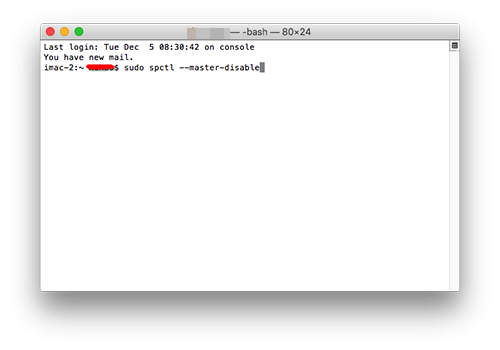
回车之后,终端需要用户输入开机锁屏的密码才能开始执行,这里输入密码,password:后面的时候密码是不显示的,你输入密码后直接回车即可,不必理会。
执行上述步骤之后,“任何来源”选项就会出现了,一般执行完命令会默认选中的,如果没有选中,点击“安全性与隐私”左下角的#128272;图标解锁一下,再选中就可以了!需要注意的是,如果在系统偏好设置的“安全与隐私”中重新选中允许“App Store”和“被认可的开发者”,即重新打开Gatekeeper后,允许“任何来源”的选项会再次消失,可运行上述命令再次关闭Gatekeeper。










 popsub视频字幕制作工具下载v0.77 中文绿色版
 盛世马赛克去除器下载v5.0 绿色免费版
 happyshow(解码器集成包)下载v4.1.3 免费官方版
 多媒体课件制作软件(PPTClass)下载v7.14 官方版
 IView MediaPro(媒体文件管理工具)下载v3.1.3 最新版
 mpeg2解码器下载1.13.1125 免费版
 索尼软件(picture package)下载免费版