
Adobe Camera Raw是一款Adobe公司旗下的图像处理软件,它的功能十分强大,而且应用起来要比PS简单易懂。处理复杂的图片丝毫不在话下,喜欢就赶紧来试用吧!
Adobe Camera Raw软件介绍
Adobe Camera Raw是一款RAW文件编辑软件。您可以从 adobe bridge、After Effects 或 photoshop 的 Camera Raw 中打开相机原始数据文件。也可以从 Adobe Bridge 的Camera Raw 中打开 JPEG 和 TIFF 文件。
Adobe Camera Raw使用方法
1. 将相机原始数据文件复制到硬盘上,对其进行组织,然后将其转换为 DNG (可选)。
在对相机原始数据文件所表示的图像进行任何处理之前,您需要将其从相机内存卡传输到计算机中,对其进行组织,为其指定有用的名称以及按其它方式对其进行使用准备。可以在 Adobe Bridge 中使用“ 从相机获取照片” 命令来自动完成这些任务。
2. 在 Camera Raw 中打开图像文件。
可以从 Adobe Bridge、After Effects 或 Photoshop 的 Camera Raw 中打开相机原始数据文件。也可以从 Adobe Bridge 的Camera Raw 中打开 JPEG 和 TIFF 文件。
3. 调整颜色。
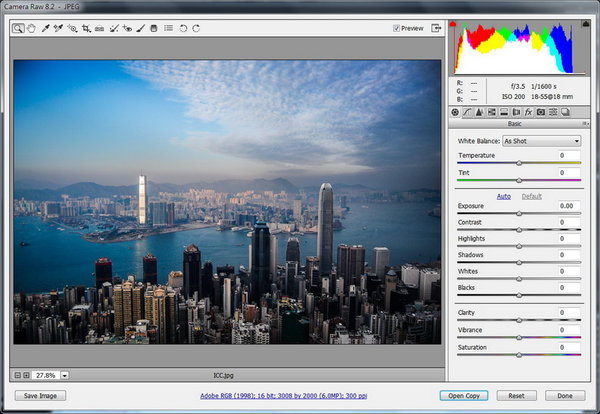
颜色调整包括白平衡、色调以及饱和度。您可以在“ 基本” 选项卡上进行大多数调整,然后使用其它选项卡上的控件对结果进行微调。如果希望 Camera Raw 分析图像并应用大致的色调调整,请单击“ 基本” 选项卡中的“ 自动”。要应用上一个图像使用的设置,或者应用相机型号、相机或 ISO 设置的默认设置,请从“Camera Raw 设置” 菜单 中选择相应的命令。
4. 进行其它调整和图像校正。
使用“Camera Raw” 对话框中的其它工具和控件执行如下任务:对图像进行锐化处理、减少杂色、纠正镜头问题以及重新修饰。
5. (可选)将图像设置存储为预设或默认图像设置。
要随后将相同的调整应用于其它图像,请将这些设置存储为预设。要将调整存储为默认设置以应用于来自特定相机型号、特定相机或特定 ISO 设置的所有图像,请将图像设置存储为新的 Camera Raw 默认值。
6. 为 Photoshop 设置工作流程选项。
设置选项以指定从 Camera Raw 中存储图像的方式以及指定 Photoshop 应该如何打开这些图像。您可以通过单击“Camera Raw” 对话框中图像预览下面的链接来访问“ 工作流程选项” 设置。
7. 存储图像或者在 Photoshop 或 After Effects 中打开图像。
在 Camera Raw 中调整完图像时,您可以将调整应用于相机原始数据文件、在 Photoshop 或 After Effects 中打开调整后的图像、将调整后的图像存储为其它格式或者取消并放弃调整。如果从 After Effects 中打开“Camera Raw” 对话框,则“ 存储图像” 和“ 完成” 按钮将不可用。
存储图像将 Camera Raw 设置应用于图像,并以 JPEG、PSD、TIFF 或 DNG 格式存储图像的副本。按 Alt 键 (Windows)或 Option 键 (Mac OS) 可以禁止显示“Camera Raw 存储选项” 对话框,并使用最近的一组存储选项来存储文件。








 暴走漫画制作器下载v1.5 中文版
 aaalogo(logo设计软件)下载v5.0 免注册码版
 金馆长表情包制作器下载v1.2 绿色版
 turbo photo6.8修改版下载v6.8 免费版